01
タスク画面
「タスク」を開く
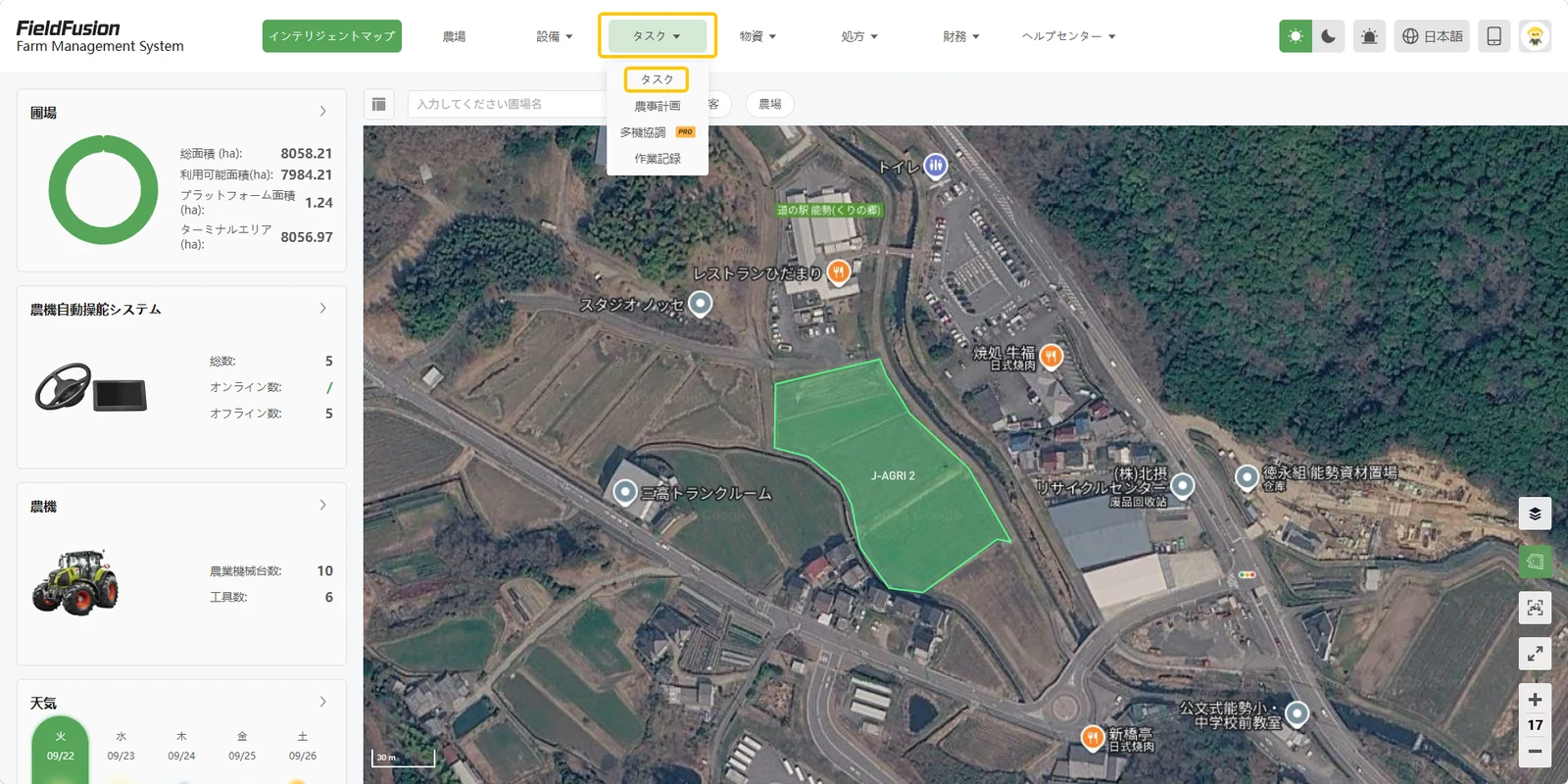
上部メニューの「タスク」を開き、表示されたメニューから「タスク」を選択します。
 画像を拡大 ↗
 FieldFusionJ-AGRI 2026
イベントページへ
FieldFusionJ-AGRI 2026
イベントページへ
FJDYNAMICS BOOTH EXPERIENCE
会場PCでドローンのGeoTIFFファイルを取り込み、整地機用AGSファイルへ変換します。画面を見ながら、7つの手順を進めてください。
すべて完了すると、FieldFusionの無料体験をご利用いただけます。
このページはスマートフォンで確認し、操作は会場PCで行ってください。
画像をタップすると拡大できます。横向き表示がおすすめです。
タスク画面
上部メニューの「タスク」を開き、表示されたメニューから「タスク」を選択します。
画像を拡大 ↗
新規タスク
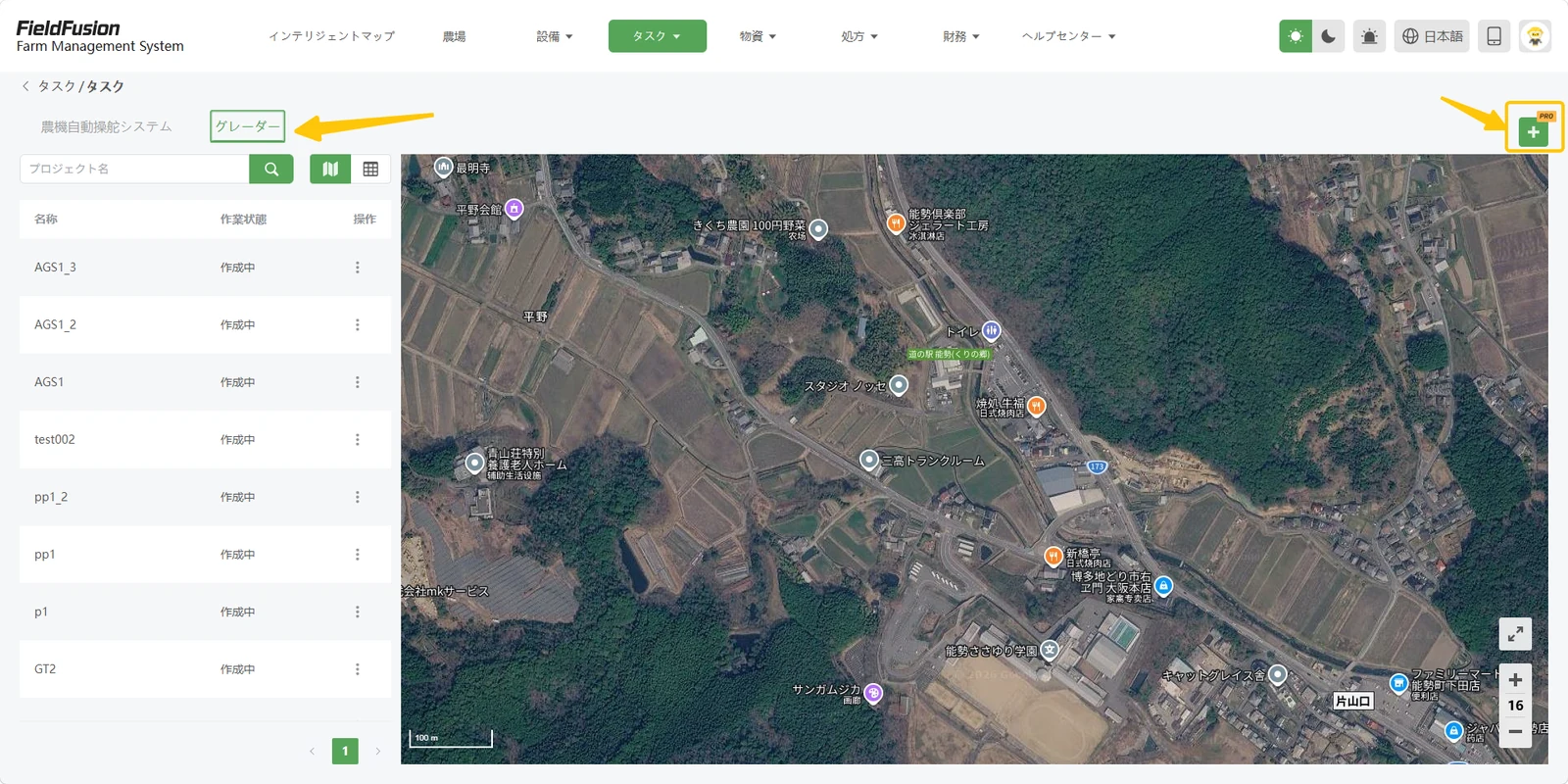
左側の「整地タスク」を選び、画面右上の「+」を押します。
 画像を拡大 ↗
ファイル取込
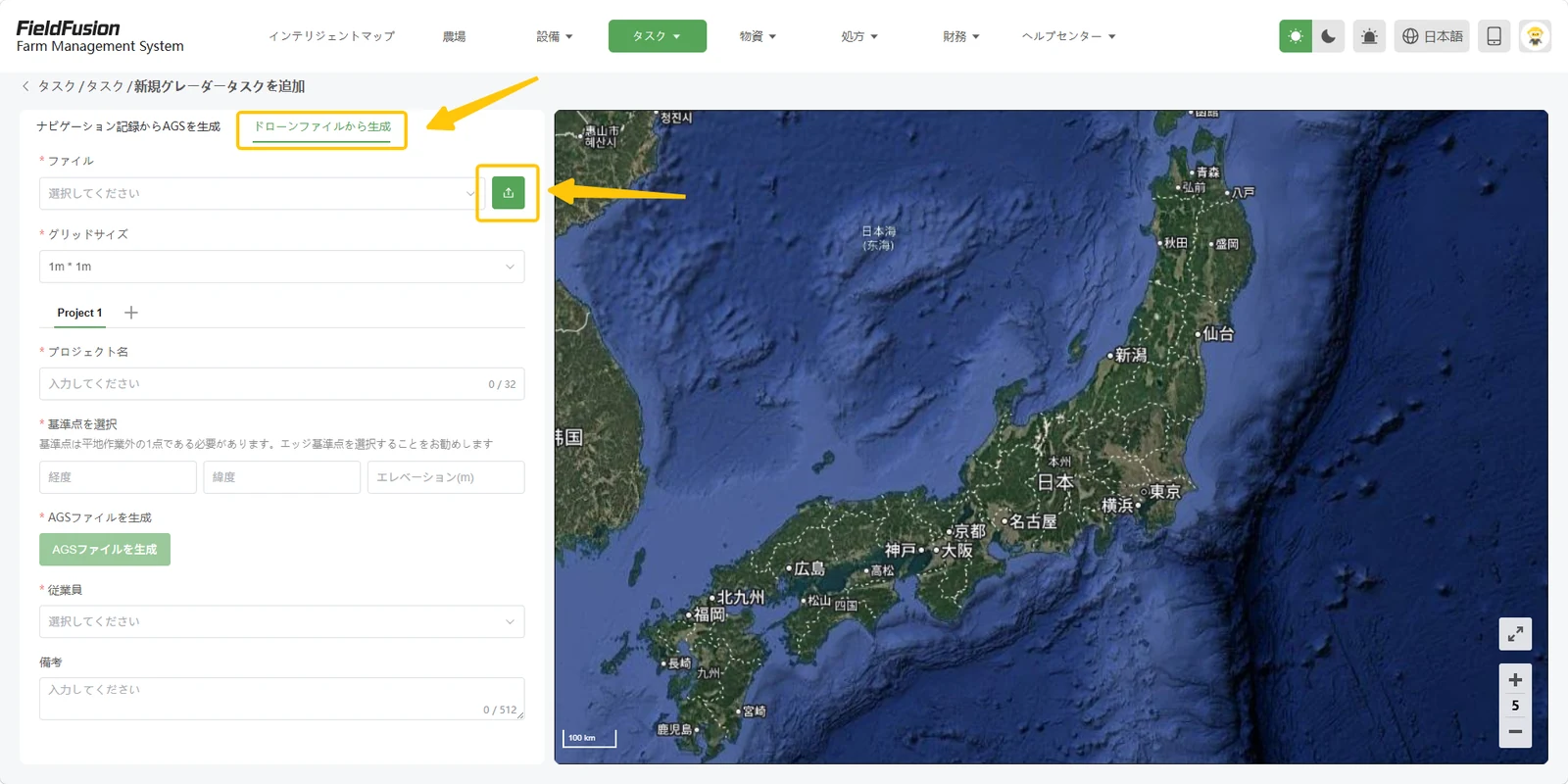
「ドローンファイルから生成」を選び、アップロードボタンから会場PCにある任意のTIFファイルを選択します。
 画像を拡大 ↗
プロジェクト設定
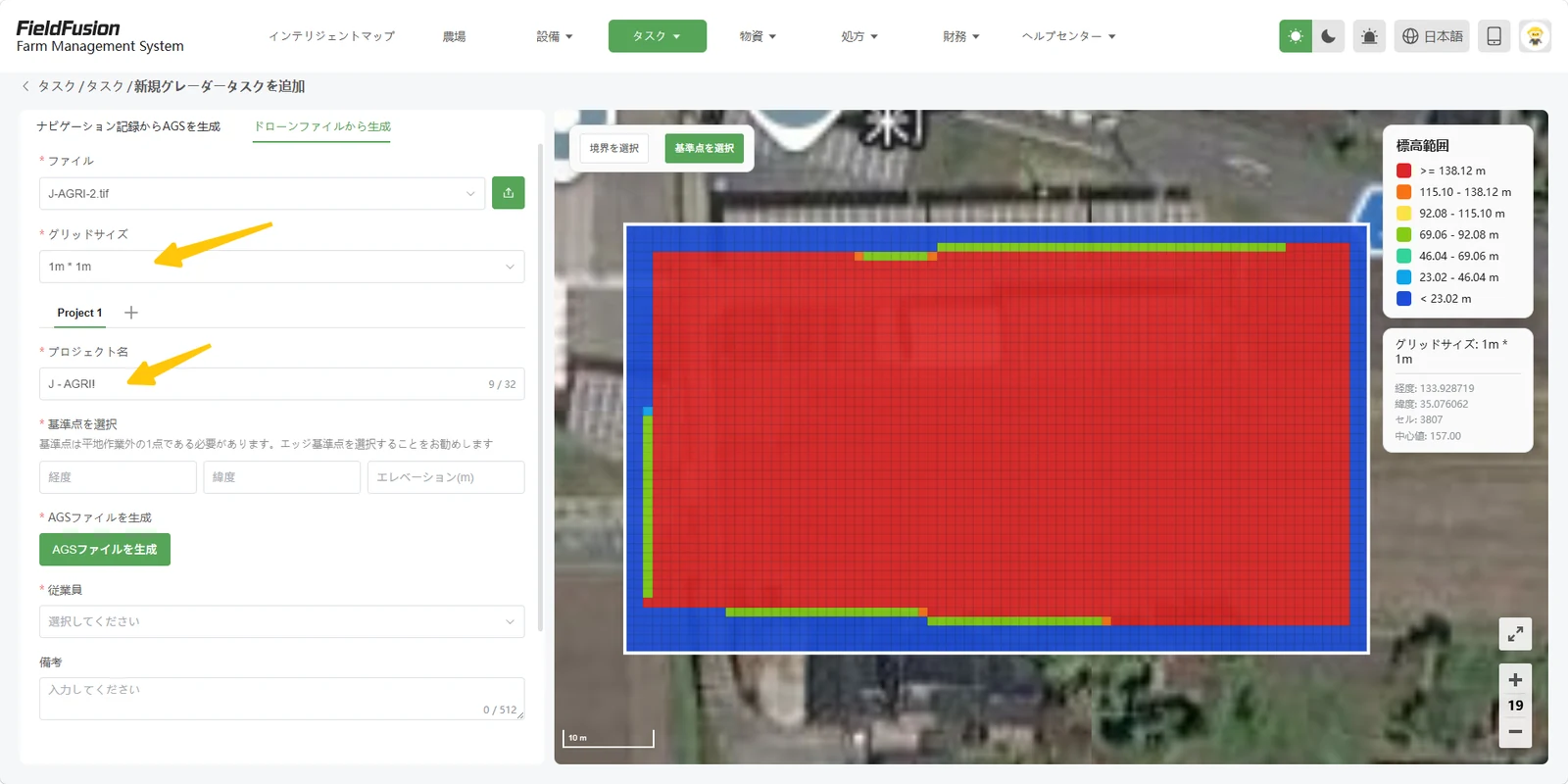
グリッドサイズを選択し、プロジェクト名を入力します。
 画像を拡大 ↗
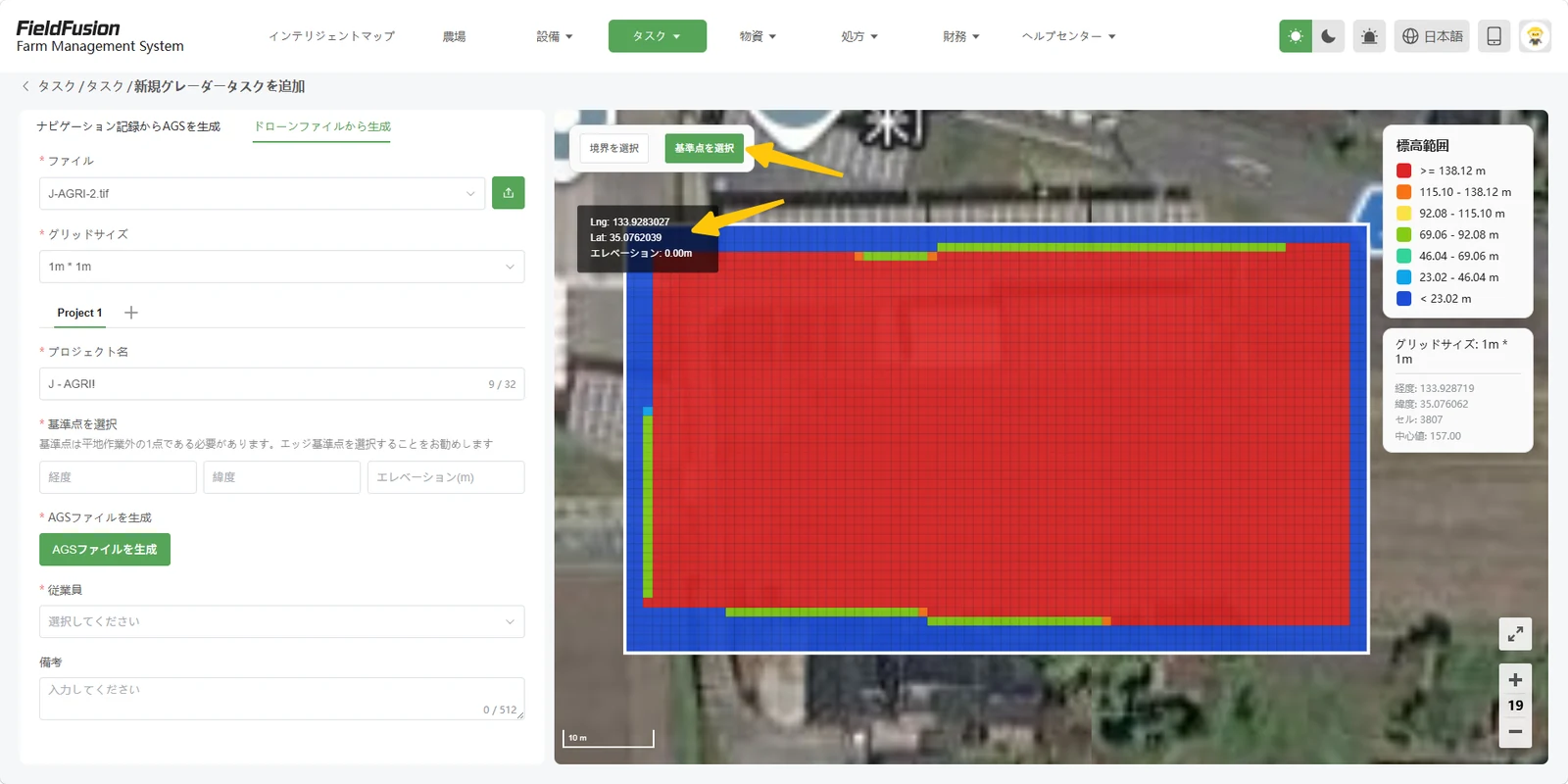
基準点
右側の地図上で、基準点を1点選択します。
 画像を拡大 ↗
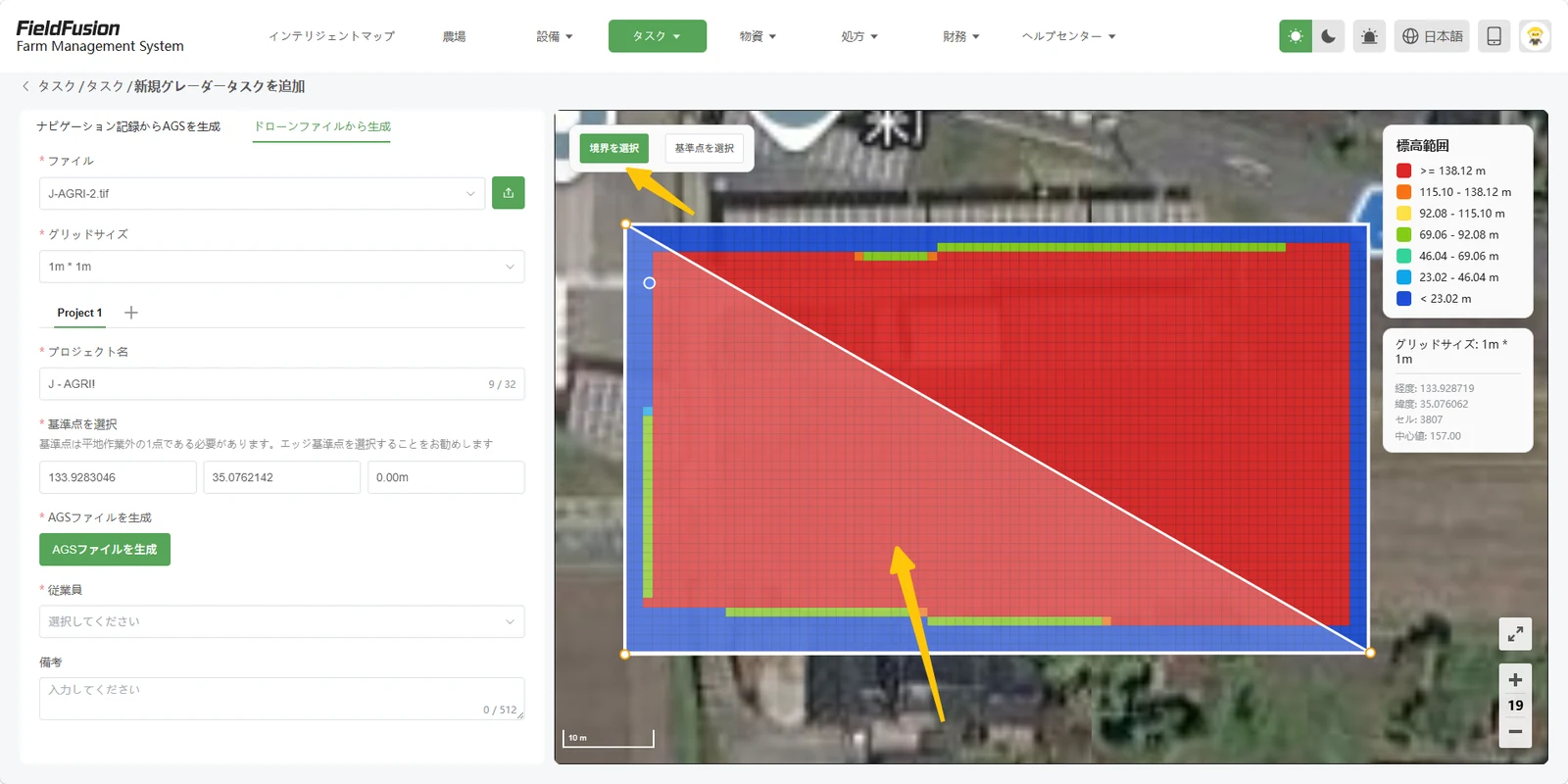
圃場境界
圃場の境界を順に選択し、最後の点をダブルクリックして境界を確定します。
 画像を拡大 ↗
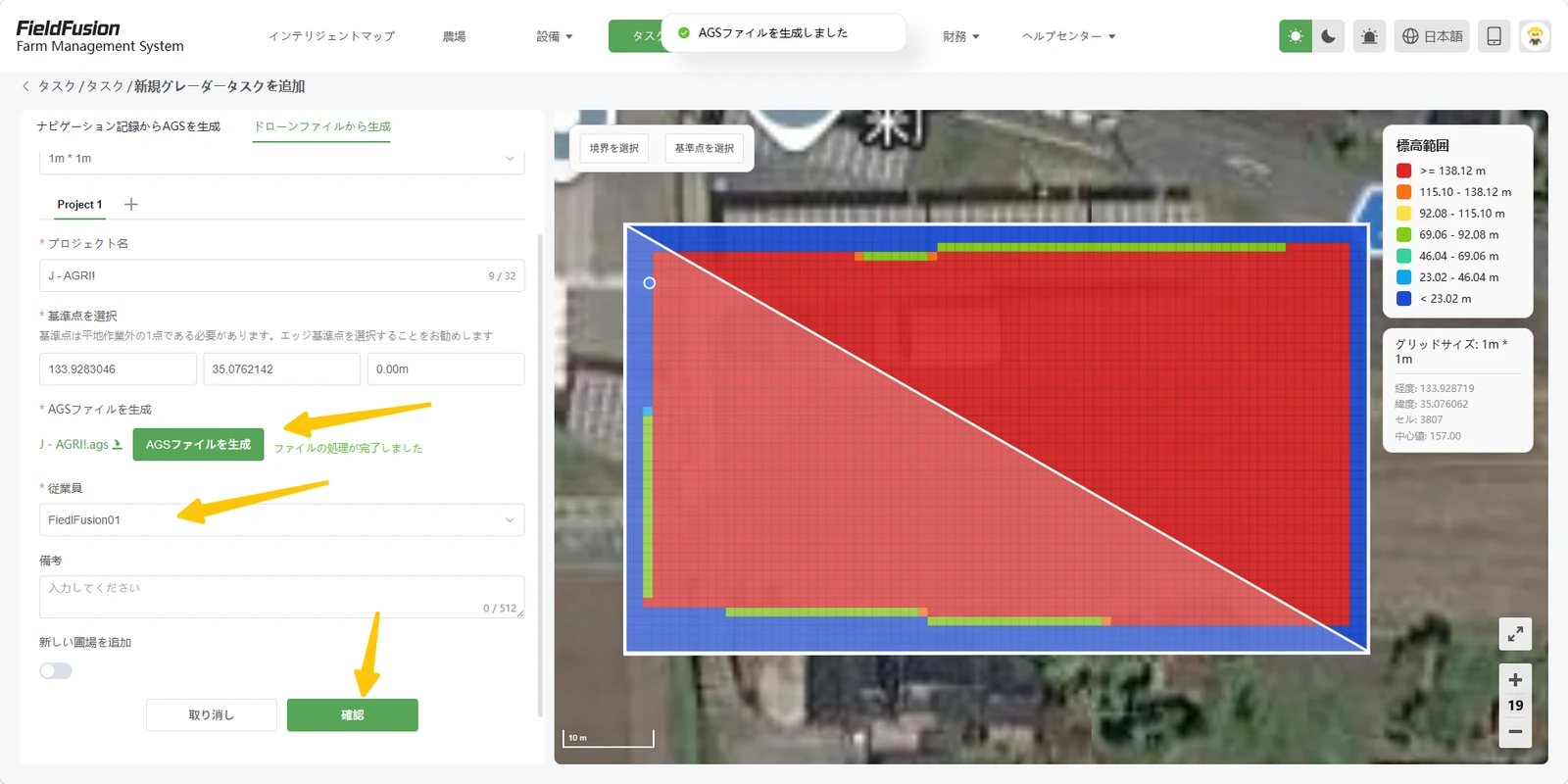
生成・同期
「AGSファイルを生成」を押し、担当者を選択して「確認」を押します。作成したファイルが担当者の整地機へ同期されます。
 画像を拡大 ↗
ALL STEPS COMPLETE
お疲れさまでした。会場スタッフにお声がけいただき、FieldFusionの無料体験をご案内してもらってください。
最初に戻る